PROGRAM KURSUS KOMPUTER


Kursus-Kursus  Komputer 


kelas microsoft word
1. Basic - Microsoft Office Word

2. Intermediate - Microsoft  Office Word

3. Advance - Microsoft  Office Word
Klik sini


kelas excel
1. Basic - Microsoft Excel

2. Intermediate - Microsoft  Excel

3. Advance - Microsoft  Excel
Klik sini


kursus it


1. Basic - Microsoft  Power Point

2. Intermediate - Microsoft  Power Point

3. Advance -Microsoft  Power Point
Klik sini


kelas komputer

1. Basic - Microsoft  Access

2. Intermediate - Microsoft  Access

3. Advance -Microsoft  Access
Klik sini


Pepperstone | Metatrader 4 Forex Broker


kursus komputer

Advance Mode

1. Microsoft Word For Office Work

2. Microsoft Excel For Office Work - Tip & Trick

3. Internet Basic

4. Blogger

5. Grafik

6. Data Base

Lain Lain

Public Speaking ( Pengucapan Awam)
read more

Tips Nak Remove Pop-up Ads virus Dengan Malwarebytes Anti-Malware FREE

1.  DOWNLOAD Malwarebytes Anti-Malware Free SINI.


2.


3.

4. 

5.

6. Selesai, komen la skit....kalau jadi

read more

Tips Nak Remove Pop Up Ads Hijacker

1.  Download Junkware Removal di Link di bawah(free je).
KLIK SINI


2. Selepas download akan keluar tetingkap sepereti dibawah, Web browser akan automatik close dan muncul prompts:


Tunggu sehingga Checking Selesai biasanya akan mengambil masa tak melebihi 10 minit, bergantung kepada komputer.

3. Setelah selesai akan muncul tetingkap note pad seperti dibawah dan selesai...


Dah selesai komen le...hehe
read more

Tip Hilangkan Virus Popup dari Komputer/laptop


1. Download AdwCleaner.
(Sebelum memulakan Scan  AdwCleaner, Tutup semua program window)


2. Selepas tingkap AdwCleaner program terpampang , Klik  Scan button 


3. Untuk hilangkan Pop-up Ads, Klik Clean button.


read more

Tip hilangkan Virus Popup dari Internet Explorer, Firefox and Chrome

A. Remove dari Komputer/Laptop.

Langkah

 1. Masuk ke CONTROL PANEL Komputer.


2. Cari Program LyricsSay-1, LyricXeeker, HD-Plus, Browse2Save, WebCake 3.00, DownloadTerms 1.0, LyricsBuddy-1, TidyNetwork.com, ElectroLyrics-1, a2zLyrics-1, SimpleLyrics dan banyak lagi yang anda tidak tahu program tersebut yang aneh bagi anda. lalu REMOVE atau UNINSTALL program tersebut satu persatu.

B. Buang Pop-up Ads dari Internet Explorer.

1,

2.
3.

Selepas RESET klik Close dan OK

C.  Remove Pop-up Ads dari Mozilla Firefox

1.

2.

Klik RESET dan Finish.


D. Remove Pop-up Ads dari Google Chrome

1.

2.
Dalam Extensions tab, remove (klik Recycle Bin) cari program LyricsSay-1, LyricXeeker, HD-Plus, GetLyrics, DownloadTerms 1.0, Browse2Save, TidyNetwork.com, WebCake dan apa2 saja yang tidak dikenali dalam  extensions Google Chrome.


read more

Belajar asas MS Powerpoint

Belajar asas MS Powerpoint


Powerpoint bagi orang awam pasti tidak akan mengetahui tentang hal ini. Powerpoint adalah sebuah program yang dibuat untuk mempermudah kita saat kita ingin melakukan sebuah presentasi. Lalu apa itu presentasi? Jika kita lihat dari maknanya presentasi adalah kegiatan di mana kita menjelaskan suatu hal yang sudah kita buat atau buatan orang lain, di mana kegiatan ini dilakukan di depan orang banyak yang ingin tahu tentang sesuatu tersebut. Jika kita ingin melakukan presentasi pasti kita harus mempunyai penampilan menarik dan hal yang kita presentasikan harus dibuat dengan tampilan menarik juga. Nah kali ini kita akan membahas mengenai cara membuat powerpoint.

Powerpoint memang merupakan aplikasi yang dikhususkan untuk membantu kita dalam presentasi. Banyak sekali fitur-fitur yang terdapat di dalamnya sehingga memudahkan kita memberikan tampilan menarik pada bahan presentasi kita. Namun banyak orang yang bingung akan bagaimana cara membuat Powerpoint itu sebenarnya. Anda tak perlu khawatir sebenarnya hal itu sangatlah mudah.

Berikut beberapa cara membuat powerpoint :
Membuka aplikasi power point :

Bagi anda yang belum mempunyai aplikasi ini dapat mendownload kingsoft atau mungkin microsoft office terlebih dahulu lalu instal di laptop anda.
Buka aplikasi powerpoint yang ada pada pilihan. Maka akan muncul tampilan awal powerpoint yang siap anda gunakan.


Membuat powerpoint :

Pada lembar kerja / slide pertama yang sudah anda buka tadi anda masukkan judul presentasi anda.
Kemudian klik new slide pada toolbar, lalu masukkan isi dari presentasi anda. Jika dalam 1 slide tidak cukup untuk isi dari presentasi anda, anda dapat menambahkan slide baru yang kemudian lanjutkan pengetikan dari presentasi anda.
Lalu anda dapat memberikan tampilan pada slide presentasi anda dengan memilih pada menu-menu yang terdapat pada aplikasi power point.
Memberikan sedikit animasi yang dapat mempercantik tampilan dari powerpoint anda, mungkin tampilan pada hasil tulisan atau tampilan gambar bergerak.
Lalu save lembar kerja powerpoint anda.


Jadi itu lah langkah-langkah dalam cara membuat powerpoint, mungkin masih belum sempurna namun saya berharap ini dapat menjadi pandangan untuk anda.
read more

Pengenalan Asas MS Excel

Pengenalan Asas MS Excel


Microsoft Excel adalah helaian kerja yang sangat mudah untuk digunakan. Ianya terhad kepada tiga aplikasi iaitu Helaian Kerja,(Spreadsheet), Database (Database) & Grafik (Graphics).


SKRIN MS EXCEL

A.Program Bar- menunjukkan program yang sedang digunakan.

B.Menu Bar - menu di mana arahan disimpan.

C.Standard Toolbar–ikon pintas arahan-arahan yang kerap digunakan.

D.Formatting Toolbar–ikon pintas arahan-arahan berkaitan dengan forrmat.

E.Formula Bar–menunjukkan kandungan sel aktif.

F.Rujukan Sel–menunjukkan lokasi sel aktif.

G.Skrol Bar Menegak–bergerak ke atas atau ke bawah.

H.Skrol Bar Melintang–untuk bergerak ke kiri atau ke kanan.

I.Helaian Lembaran-helaian lembaran kerja.

J.Lajur (A, B, C, …) & Baris (1, 2, 3, …)

K.Sel Aktif –sel yang sedang digunakan.


Microsoft Excel (MS-Excel) merupakan program aplikasi spreadsheet (lembar kerja elektronik) canggih yang paling popular dan paling banyak digunakan pada masa kini. MS Excel banyak membantu kita dalam menghitung, menganalisa dan mampu mempersembahkan data dalam bentuk table.

Data tersebut juga boleh dipersembahkan dengan menggunakan Bar, Grafik, Pie, Line dan banyak lagi. MS Excel 2007 dan MS Excel yang kita gunakan kini adalah merupakan pengembangan dari excel versi sebelumnya yang telah ditingkatkan fungsinya. Ini menjadikan spreadsheet ini lebih mudah, lebih fleksibel, lebih mudah diintegrasikan dengan program office.


Beberapa kemudahan dan kelebihan Excel adalah seperti berikut :

- menyimpan file dalam format XML.
- menggunakan Macro, solver, Add-Ins.
- mengimport data dari database perusahaan.
- menggabung dan mencari sel.
- kemudahan help.
- kemudahan autoSave.
- arahan Find dan Replace.
- menyembunyikan baris dan kolum.
- menampilkan Print Preview dan mencetak.
- mengurutkan(sorting) dan menyaring data.
- menjalankan arahan Undo dan Redo.
- mempunyai fungsi untuk menghapus dan memasukkan baris dan kolum.
- membuat grafik dalam pelbagai bentuk dan kemampuan untuk memformat grafik.
- fungsi pengeditan data di sel,seperti cut, copy, paste, spesial paste, dan delete.
- pelbagai fungsi pemformatan sel
- memiliki fungsi yang lengkap untuk bidang matematik, statistik, logik, kewangan, referens, waktu, dan teks.
read more

Kursus Belajar Asas Membuat Blog dan Online Marketing


Kursus  Asas  Membuat Blog

Hari Pertama


1. Belajar asas blog

2.Create blog

3. Memilih Templete Blog

3. Tips penulisan di blog.

4. Mengenal dengan kod HTML (basic)

5. Bermain dengan Widget


Hari Kedua.

6. Jadikan Blog sebagai Medium jana pendapatan.

7. Internet Marketing dari Blog

8. Mengintegrasikan Blog ke dalam Facebook Fanpage.

9, Menjalankan bisnes melalui Blog dan Facebook serentak.

10. Membuat dan Menerima bayaran secara Online.

11. Membuat Akaun international untuk transaksi belian atau jualan dari luar negara seperti Paypal, Skrill Money Booker, Perfect Money.

12. Cara Membeli Barang perniagaan dari Negara Luar seperti China dan lain dengan harga yang murah.

13. Cara Memasarkan Produk jualan secara Online melalui blog, Facebook dan medium jualan internet.


read more

Tip dan Trick Microsoft Word

Tip dan Trick Microsoft Word


Microsoft Word adalah perisian yang paling banyak digunakan di dunia. Ia perisian memproses perkataan yang kerap digunakan untuk, pejabat, sekola, kerajaan perniagaan dan lain lain lagi.
Kursus ini merangkumi teknik berguna dan kurang dikenali tetapi boleh meningkatkan kecekapan dan produktiviti dalam kerja seharian.


Objektif kursus :


1.  Supaya pengguna Microsoft Word mengetahui cara yang bijak mengemudi kemana mana sahaja dalam dokumen tanpa scrolling.

2.  Mengetahui teknik teknik kreatif untuk memanipulasi pemformatan font.

3.  Mengetahui teknik untuk bekerja dengan imej.

Faedah

Dengan mengetahui tip dan jalan pintas didalam word, peserta dapat meningkatkan kecekapan dan produktiviti yang akan menjimatkan masa dalam kerja seharian
read more

Tip And Trick Microsoft Excell


Tip And Trick Microsoft Excell

Microsoft Excel merupakan satu program yang sangat popular. Berjuta juta orang di seluruh dunia menggunakan ia didalam kerja seharian. Tetapi boleh dikatakan bahawa majoriti pengguna masih belum menemui beberapa kebolehan yang cepat dan pantas dimana program ini boleh lakukan. Kursus ini bukanlah kursus permulaan untuk pengguna baru Excel. Sebaliknya, ia satu kursus untuk mereka belajar tentang kebolehan program yang boleh mempercepatkan dan meningkatkan produktiviti kerja seharian mereka. Kursus ini penoh dengan tip dan trick yang dihimpun selama setahun dan kami pasti bahawa 80% daripada pengguna Excel akan mendapat sesuatu pelajaran yang baru dan amat amat berguna untuk tugas tugas seharian.


Objektif kursus :

Mengetahui jalan pintas dan meningkatkan kecekapan menggunakan kuasa Excel secara maximum dalam kerja seharian.

Silibus :

1. Carta dan Pintasan kunci.

2. Menukar Formula.

3. Ulang Undo dan Redo.

4. Formula serta merta.

5. Melayari Lembaran kerja

6. Format angka.

7. Format Tarikh serta merta.

8. Barisan Kumpulan.

9. Jalan Pintas data.

10. Pamer data besar.

Dan banyak lagi yang tersembunyi didalam Excel....

read more

Tip Dan Trick: Microsoft Powerpoint

TIPS DAN TRIK: Microsoft Powerpoint


kursus powerpoint
Microsoft powerpoint  membantu anda untuk membentangkan idea-idea anda dalam cara yang jelas dan ringkas, dengan pelbagai aplikasi yang amat berguna untuk anda berkongsi idea anda. Dalam kursus ini akan menerangkan kepada anda beberapa tips dan trik yang direka untuk membuat anda mengunakan powerpoint dengan lebih ringkas.


Objektif Kursus
 mengetahui bagaimana untuk menyesuaikan antara muka dengan alat berguna.
  • mengetahui teknik mempercepatkan pembangunan tayangan gambar.
  • megetahui pintasan papan kekunci untuk bekerja.
  • mengetahui cara-cara untuk mengimport dan mengekport kandungan daripada Microsoft Word, slide PowerPoint, dan aplikasi lain.
  • mengetahui beberapa cara ubtuk bekerja dengan imej.
Kumpulan Sasaran 
kursus ini untuk mereka yang ingin belajar tentang kebolehan program powerpoint yang boleh mempercepatkan dan meningkatkan produktiviti kerja seharian.

Teknik Pengajaran
Syarahan, amali.

Manfaat
dengan mengetahui tips dan jalan pintas didalam powerpoint, peserta dapat meningkatkan kecekapan dan produktiviti yang akan menjimatkan banyak masa yang beharga dalam kerja seharian.

read more

Pengucapan Awam


Pengucapan awam (public speaking) merupakan satu kemahiran yang perlu dikuasai oleh semua individu. Kemahiran berucap ini telah diterapkan oleh ibu bapa mahupun guru sekolah sejak dari sesorang dari kecil lagi. Kemahiran ini penting kerana kemahiran ini boleh jadi penentu kejayaan seseorang di dalam temuduga, kerjaya, pertandingan, pembentangan kertas kerja dan sebagainya. rmai orang berbakat besar dalam bidang pengucapan awam dan boleh berucap dengan lantang dan yakin di hadapan umum. Kemahiran berucap juga memerlukan komitmen yang tinggi dan latihan yang konsisten umtuk memastikan seseorang itu benar-benar menguasai kemahiran ini dengan baik.

Objektif Kursus
  • menjelaskan kepada peserta tentang kemahiran pengucapan awam.
  • memberi kesedaran tentang kepentingan pengucapan awam.
  • memberi kefahaman tentang teknik-teknik pengucapan awam.


Kandungan dan Acara

8.00 pagi  : Sesi ceramah 1
                    -  Tujuan Pengucapan awam dan kepentingannyan
                    -  The Power of Speech
                    - Teknik Pengucapan Awam     
10.00 pagi : Rehat
10.30 pagi : Sesi ceramah 2
                    -Teknik Menarik Perhatian
                    -Pantang larang dalam Pengucapan Awam
12.30 tgh : Rehat
2.00 ptg : Latihan amali dan tips Perucap yang baik
5.00 ptg : Besurai

Yuran Kursus Individu
Dewasa = RM 300
Pelajar = RM 200
(Sijil Disediakan)

Untuk Pakej Jabatan Kerajaan/Badan badan Berkanun/Swasta/ Sekolah/Institusi/
Sila Hubungi 0194277098 @ isi Borang pertanyaan utk dimajukan  Cotation

read more

Kursus Pembangunan Laman Web

KURSUS PEMBANGUNAN LAMAN WEB: HTML

HTML adalah asas di mana laman web dibina. Jika anda merancang untuk mengunakan alat pengarang web seperti Dreamweaver atau WordPress atau CMC (Content Management System) yang menjana kod HTML secara automatik, mempunyai pemahaman yang kukuh tentang HTLM menjadikan pembelajaran sistem lebih mudah dan memastikan bahawa anda boleh bekerja dengan kod HTLM terus untuk membetulkan apa-apa masalah yang mungkin timbul. Begitu juga . untuk mewujudkan emel HTML atau untuk mengoptimumkan laman web anda untuk enjin carian, pemahaman yang kukuh tentang HTML adalah bermanfaat untuk bekerja dengan berkesan.

Objektif Kursus
  • Belajar asas-asas pembangunan web.


  • Belajar perbezaan antara HTML dan XHTML.
  • Belajar untuk mewujudkan hubungan dalam dokumen HTML
  • Belajr untuk mewujudkan 'Table' HTML
  • Belarjar untuk mewujudkan borang dalam HTML
Kumpulan Sasaran 
Penggunaan yang ingin tahu bagaimana untuk membina laman web dari awal atau yang ingin meningkatkan dan memperkemaskan kod HTML dalam editor WYSIWYG halaman mereka (Dreamweaver, GoLive, Front Page, dan lain-lain).

Teknik pengajaran
Syrahan, Amali

Manfaat
Peserta akan mempelajari bagaimana untuk menggunakan kod amalan HTML secara berkesan untuk mewujudkan laman web yang berfungsi dan akan terus berfungsi dalam dunia pembangunan laman sesawang yang sentiasa berubah-ubah di internet. Dalam kursus ini, anda akan mempelajari konsep dan melakukan tugas yang memupuk peralihan dari HTML untuk bahasa web berasakan XML paling terkini mengarang, XHTML,yang telah menjadi standart semasa. Anda juga mendapat manfaat dengan pengenalan kepada kuasa dan kawalan CSS (Cascading Style Sheets).

Kandungan
Hari pertama
  • Apakah HTML?
  • Menggunakan tag HTML dan bekas.
  • Memehami blog dan tags sebaris.
  • Mengawal hentian baris dan ruang dalam teks.
  • Menyelaras imej.
  • Penyambungan dalam halaman.
Hari Kedua
  • Mengunakan pautan relatif.
  • Bekerja dengan jadual.
  • Mewujudkan penunjuk kemajuan dengan HTML 5.
  • Menambah butang dang memeriksa kotak untul bentuk.
  • Mengunakan CSS.
  • Mengoptimumkan laman anda untuk enjin carian.
  • Mencipta garisan dokumen.


read more

Kursus Pembanggunan Laman Web : CSS

KURSUS PEMBANGUNAN LAMAN WEB: CASCADING STLYE SHEETS (CSS)

CSS, atau cascading sheets telah membawa satu gambarang yang benar-benar baru kepadan reka bentuk laman sesawang dan pembangunan aplikasi laman sesawang.

Menggunakan CSS anda boleh benar-benar memisahkan teks yang dipaparkan pada laman web (yang dicipta dalam kod HTML) dan maklumat yang menerangkan bagaimana untuk memaparkan dan membentangkan teks itu (yang ditakrifkan menggunakan CSS)

Objektif Kursus
  • Belajar kepentingan CSS.
  • Belajar mengelakkan menggunakan tag ,stuktur yang telah lama.
  • Belajar syntax CSS.
  • Belajar untuk menggunakan tags <div>dan <span> dengan lebih berkesan.
  • Belajar kebanyakanstuktur biasa dan nilai-nilai CSS.
  • Belajar untuk mewujudkan costum CSS Cursor.
  • Belajar kepada hubungan stlye dengan CSS untuk mewudjukan Butang (button) yang menarik
  • Belajar untuk bekerja bengan border, merjin, padding (model       kotak)
  • Belajar stlye jadual dengan CSS.


Kumpulang Sasaran
Kursus ini direka untuk pereka web yang baru dalam bidang mereka laman sesawang yang ingin menggunakan Cascading Stkye Sheets  untuk mewujudkan dan mengekalkan laman web, atau meraka ingin yang menubuhkan asas yang kukuh dalam CSS untuk berkomunikasi dengan pereka laman web dan pakar kandungan.

Teknik Pengajaran 
Syarahan, Amali.

Manfaat
Selepas menamatkan kursus ini, peserta akan memahari asas-asas Cascading Stlye Sheet, mengawal font dan tek, serta mengoptimumkan kedudukan elemen dan penglihatan.

read more

Tip Menjaga Komputer Riba


Komputer riba ataupun laptop/notebook/netbook merupakan satu keperluan bagi kita
sekarang sebab teknologi makin canggih harga pun makin murah. Amat mudah untuk
dapatkan komputer riba dengan spec yang tinggi tapi harga yang rendah sekarang.
Bila kita gunakan komputer riba, kita akan lebih mudah melayari internet, dengar lagu,
berchatting dan sebagainya. Tapi kita perlu tau cara untuk jaga komputer riba kita. Jom baca
tips penjagaan komputer riba kat bawah.

1. Bateri
Elakkan daripada penggunaan bateri. Komputer lebih sejuk tanpa haba dari bateri. Jika
bateri sudah habis dicas, digalakkan menggunakan kuasa dari adapter. Pastikan bateri berada
di bawah 10 peratus sebelum dicas semula. Jika terlalu kerap dicas, bateri akan kehilangan
keupayaan menyimpan tenaga di bawah 50 peratus.

2. Papan Kekunci.
Letakkan sekeping kertas A4 untuk papan kekunci setiap kali tidak menggunakannya
untuk menghindarkan papan kekunci dimasuki habuk. Sesekali lapkan papan kekunci dengan
perlahan-lahan. Jangan terlalu kasar untuk mengelakkan butang kekunci rosak. Kalau boleh
gunakan papan kekunci dan tetikus berasingan supaya kita tidak terlalu kerap menggunakan
papan kekunci di komputer riba.

3. Skrin LCD
Lapkan ia selalu kerana mudah dimasuki habuk. Gunakan screen saver. Power
management setkan pada Turn Off monitor in minutes. Elakkan menyentuh skrin dengan jari
kerana kesan jari yang berminyak menyukarkan untuk pembersihan. Jangan letakkan jari di
skrin kerana boleh menyebabkan Dead pixel.

4. Haba Panas
Pasikan komputer riba anda ada ruang untuk mengeluarkan haba panas. Perlu diingat
komputer riba mempunyai ruang simpanan yang kecil.

5. Surge Protector
Fungsinya sebagai menjaga perisian dan perkakasan daripada rosak. Disyorkan jenama
APC, BELKIN atau TARGUS. Kelebihan APC - mempunyai bateri simpanan, line protection
(tiada elektrik tapi masih boleh dihidupkan lagi) dan mempunyai amaran kehabisan bateri.
Kelebihan lain Surge Protector ialah menjaga HDD dan Power Supply.

6. Port
Sentiasa dibersihkan kerana mudah dimasuki habuk. Gunakan berus atau berus gigi lama.
Pastikan suis dimatikan ketika membuat pembersihan.
read more

Tutorial Photoshop CS3. Imej Api

Step 1
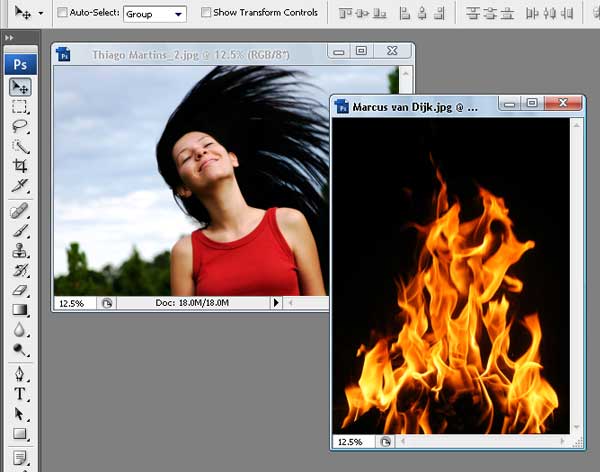
For this project, I used two nice images that suits for the manipulation; image1image2. I would like to thank the author of this two great pictures, which is thiquinho and huibidos from sxc.hu. And before we continue with the steps, I need to inform you that this tutorial is written using Photoshop CS3.

Step 2

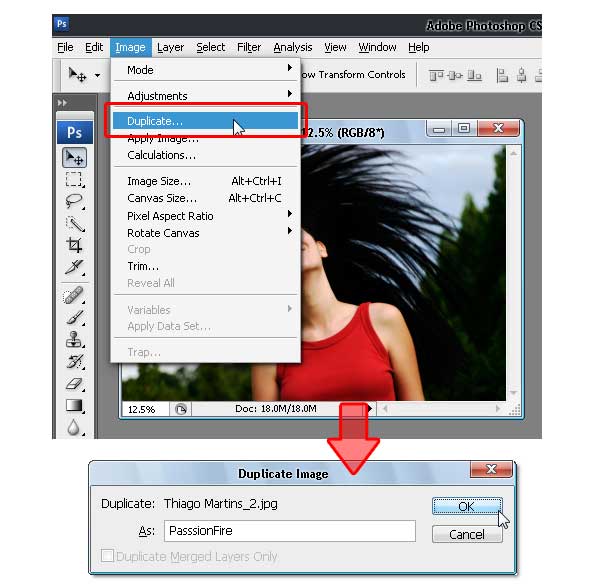
Let’s start with image1, open and duplicate this image by using the Image > Duplicate command from the menu bar. In the Duplicate Image dialog box, you can name it anything you like, but to follow this tutorial reference, name it "PassionFire" and hit OK. By doing this, we kept the original image. Be sure to save.

Step 3

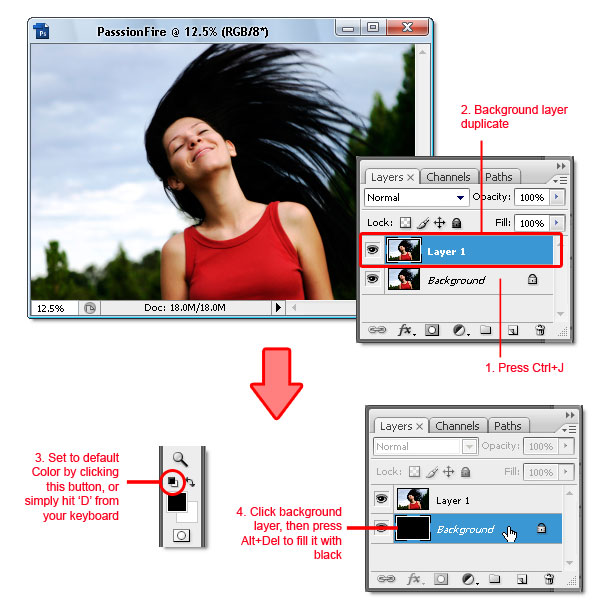
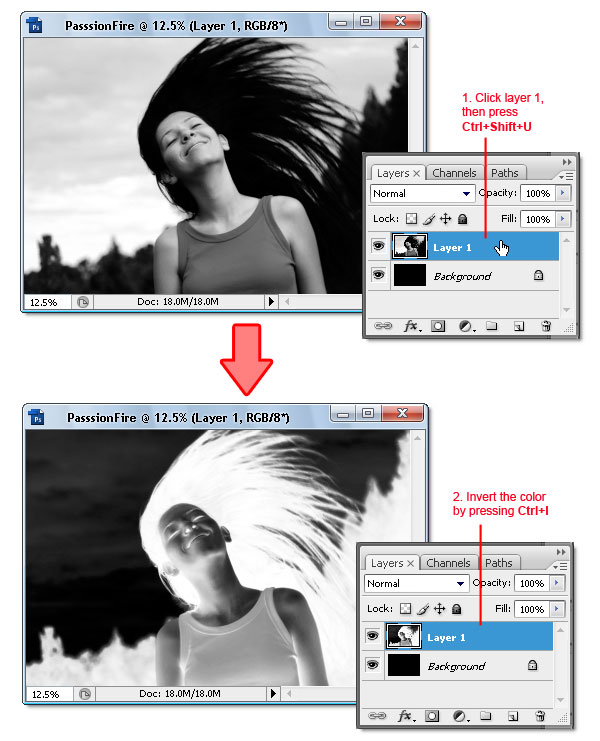
With the "PassionFire" image active, duplicate the "background" layer. Set the foreground and background color to black and white by pressing D on the keyboard. Click the "background" layer again and fill it with the foreground color ~ which is set to black. See the images below.

Step 4

Reactivate "Layer 1," then press Command + Shift + U to apply desaturate command. Now invert the color by pressing Command + I. Your image should look like a film’s negative now.

Step 5

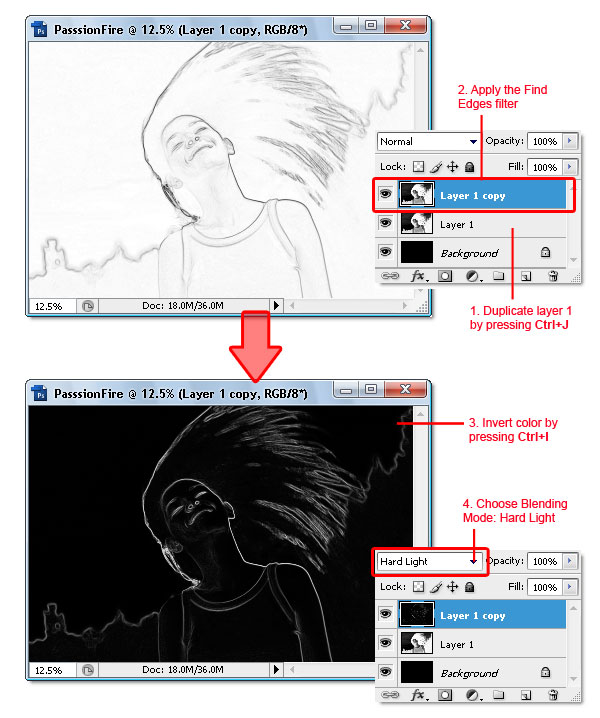
Duplicate "Layer 1," then apply the find edges filter from Filter > Stylized > Find Edges. Next, invert the color by pressing Command + I and change the Blending Mode to Hard light. There, your image now has contrast white line and a very dark background.

Step 6

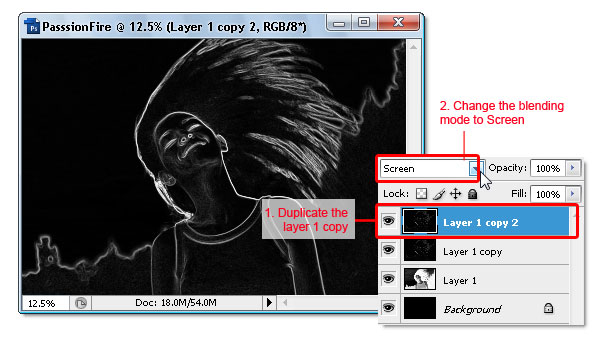
To give the white line more contrast, duplicate the "Layer 1" copy then change the Blending Mode to Screen.

Step 7

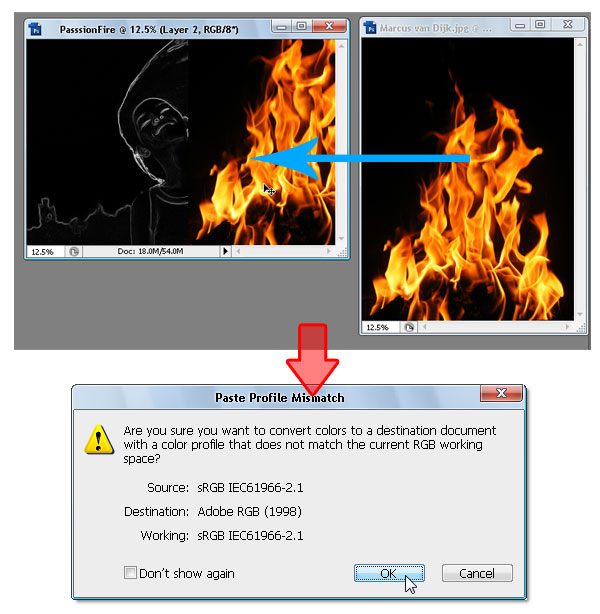
Now we move to the second image. Drag image2 into "PassionFire" document image window using the Move tool. If the Paste profile mismatch dialog appears, just click OK to fix it.

Step 8

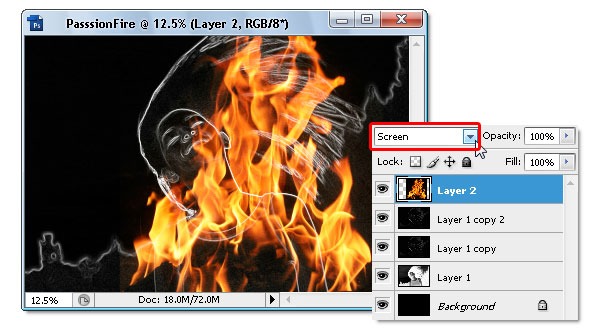
The fire image from "image2" should be in "Layer 2" now. Change its Blending Mode to screen, this will hide all the black colors in "Layer 2." If done right, your image should be similar to the one below.

Step 9

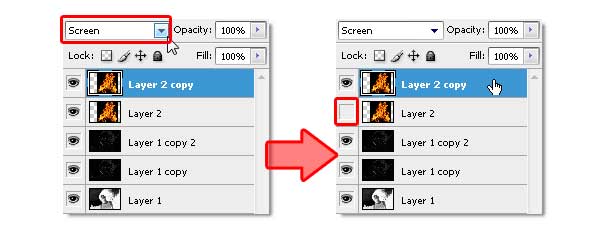
Duplicate "Layer 2" by pressing Command + J. Make sure you use the Screen Blending mode, same as the original "Layer 2." Next, make "Layer 2" become invisible by hiding it from the layers panel.

Step 10

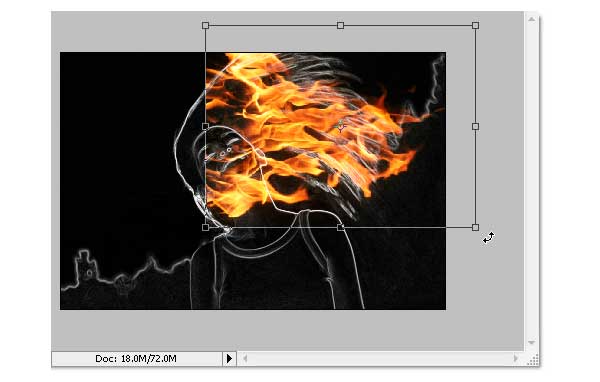
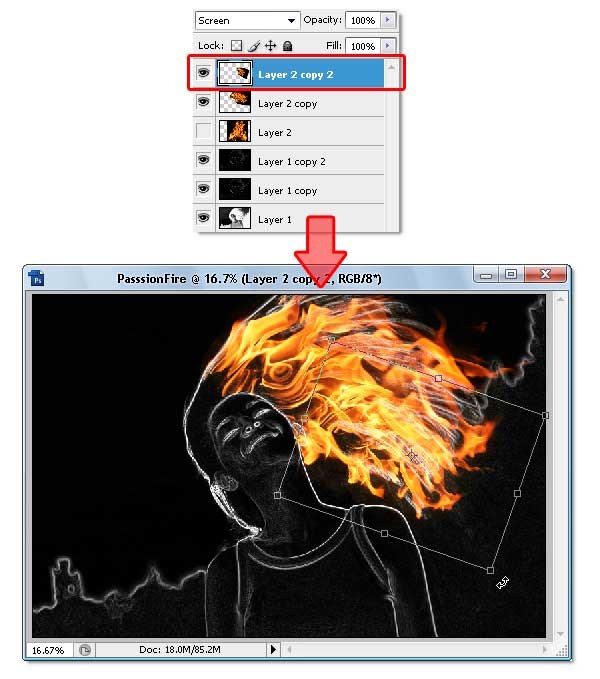
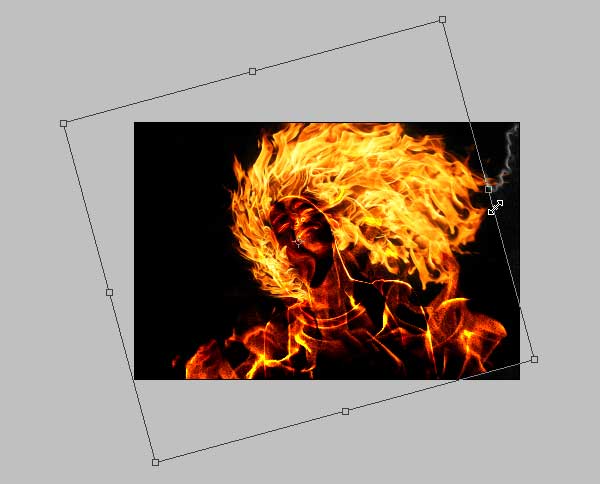
Click the "Layer 2 copy" to make it active, then use the Free Transform command ( Edit > Free Transform) to rotate and resize the fire image like shown below. Don’t forget to press Enter when you’re done transforming.

Step 11

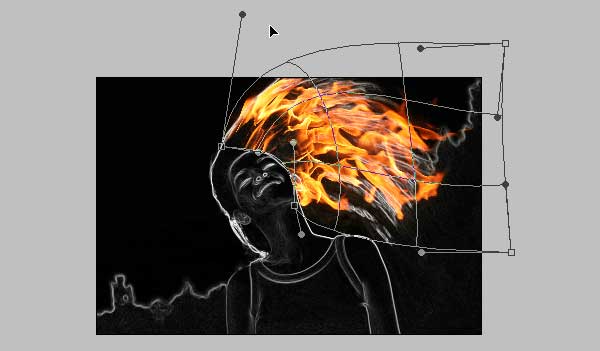
Still in the same layer, now use the warp command (Edit > Transform > Warp) to bend the fire image – so it following the hair flow. Press Enter when done. See the example below as a reference.

Step 12

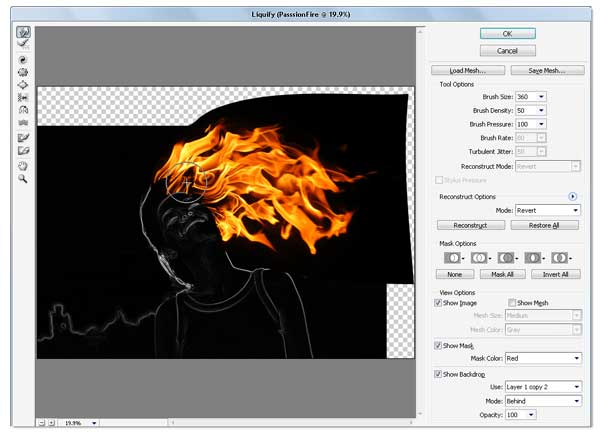
If you feel the result is not quite good enough, simply use the Liquify filter to fix it. I assume you already know how to use the liquify filter; the Forward Warp tool and Twirl Clockwise tool is the only tool I used to get this result (see image below).


Step 14

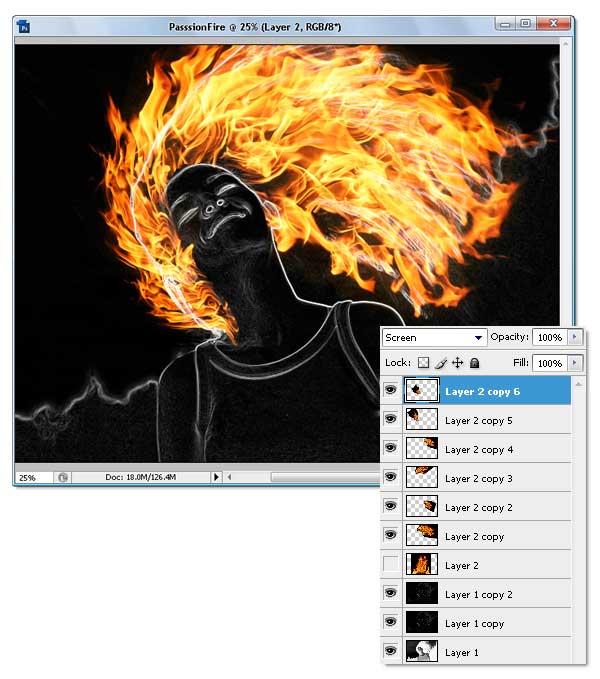
Repeat the previous process to get the hair covered with fire. Just duplicate and modify the layer until you get all the hair part covered. If needed, use the Liquify Filter again. The end result of this process should look like the image below, notice how many layers are used.

Step 15

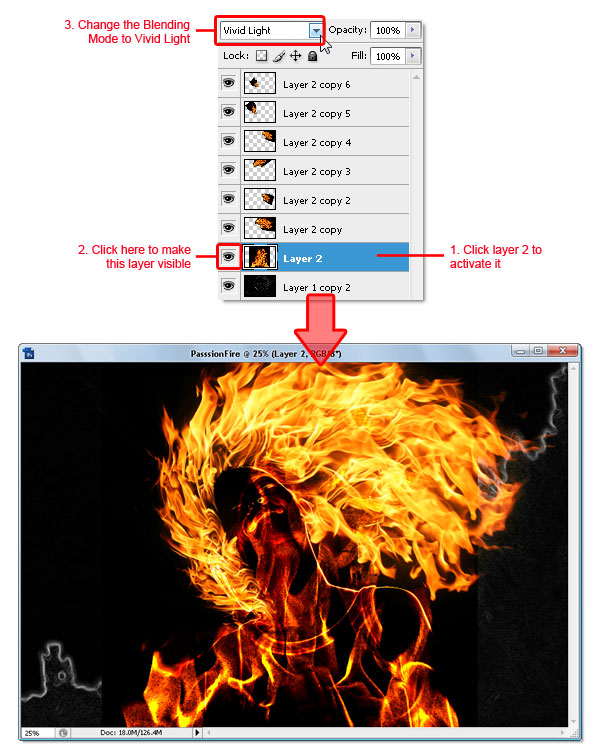
Okay, now activate "Layer 2" and make it visible again. Then Change the Blending Mode to Vivid Light. This step will colorize only the white line in the layer below it.

Step 16

Still in "Layer 2," apply the Free Transform command to resize and rotate the fire image like shown below. The purpose is to cover up the girl’s body and hair with the fire texture. Press Enter when you’re done transforming.

Step 17

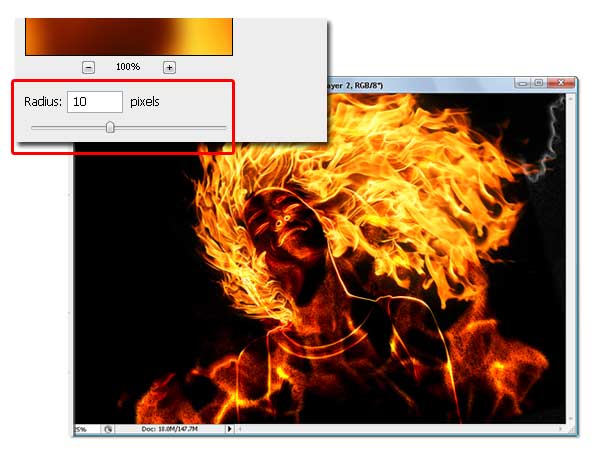
We’re gonna blur the fire image in "Layer 2," To do so, apply the Gaussian Blur filter from the Filter > Blur > Gaussian Blur menu. Fill the Radius around 10 to 15 pixels, then click OK when done. Blurring the fire image will cause its texture to blend smoother with the layer below it.

Step 18

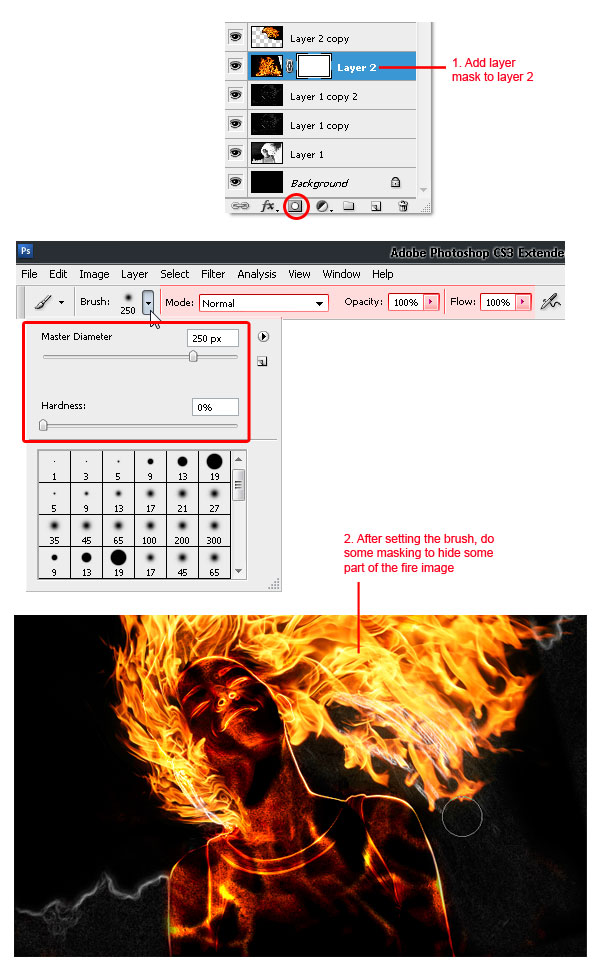
Now add a layer mask to "Layer 2." Then use a soft round Brush tool with Opacity at 100%. Set the brush size according to your need, then just mask until the fire outside becoming hidden. See the process below.

Step 19

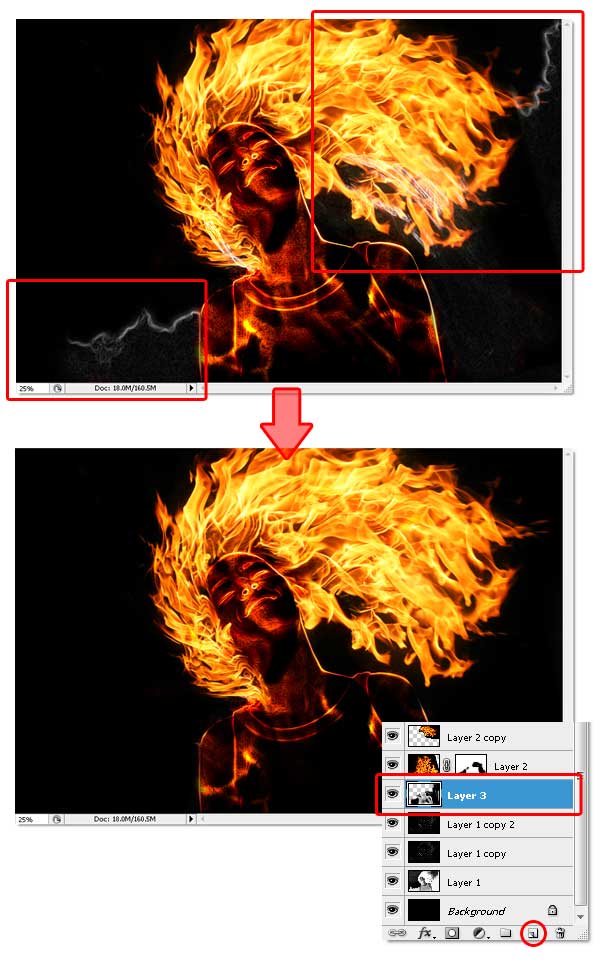
Sure we will remove the white line shown in the image (marked in red rectangle below). First, add a new blank layer below "Layer 2." Then simply paint it with black using the soft round brush tool.

Step 20

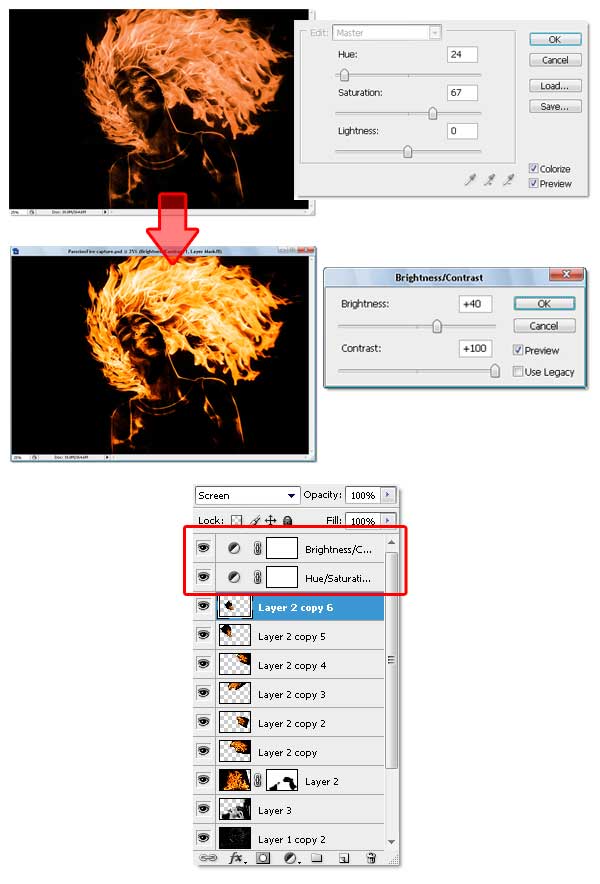
Now go to the top most layer (mine is: "Layer 2 copy 6"), add two adjustment layers which is Hue/Saturation and Brightness/Contrast. Careful not to change the layer adjustment order, or the color effect will be wrong. Below you can see the setting I used to complete this step, also pay attention to the adjustment layer order.
By adding a Hue/Saturation adjustment layer, we unify all colors. The Brightness/Contrast adjustment layer brings more color contrast and makes sure the image color’s looks like real fire.

Step 21

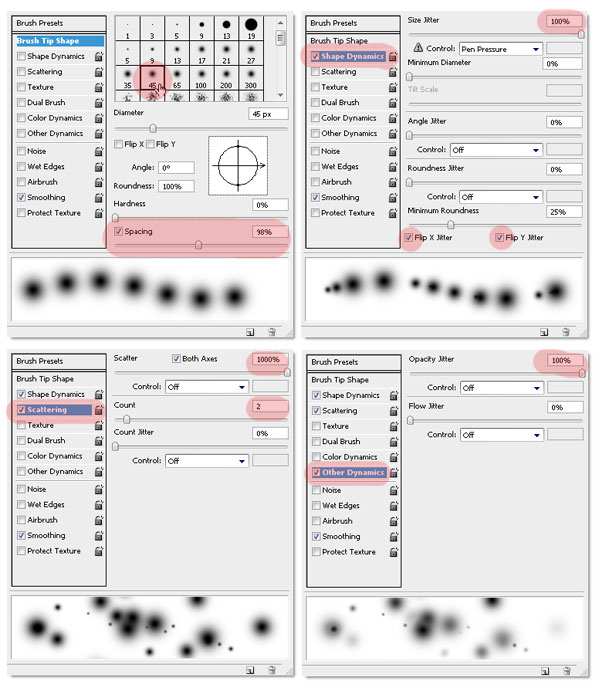
I’m sure you notice the fire sparks effect. I create it using the Brush tool with this simple setting. No special brush needed, but if you have one that will be useful then feel free to use it. Below you can see all the settings I used within the Brush palette, of course you can change the setting as you like. Just make sure the brush spatter enough and vary the size.

Step 22

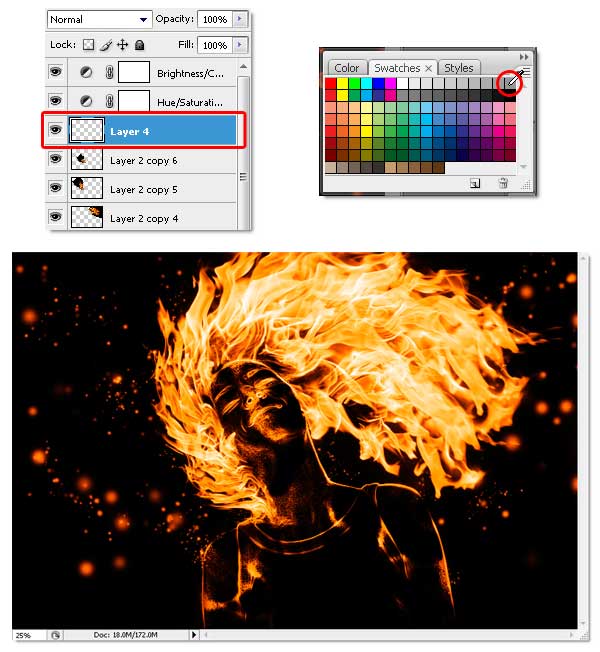
Now to use the modified brush, create a new blank layer below the adjustment layers ( mine is named "Layer 4"). Choose 50% gray from the swatches palette, then you can start creating the fire sparks. Remember not to be monotone, resize the brush size if needed. I start using a big sized brush, then reduce it to smaller size (you can change brush size faster by pressing the bracket keys on the keyboard ).
If you’re not sure how to do this steps, just imagine where and how the fire sparks will flow if it was real fire. For me, imagining stuff is very helpful.

Step 23

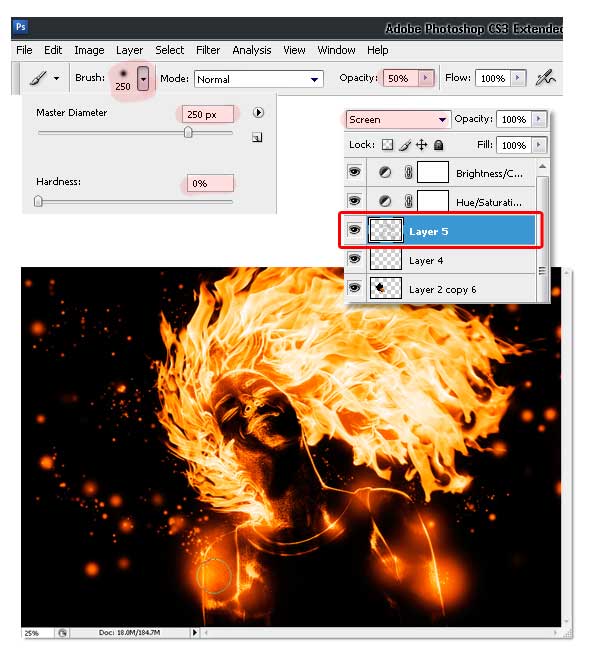
To make it more interesting, create a new layer and change the Blending Mode to Screen. Then use a normal soft round brush (not the one we modified earlier), with an Opacity of 50%. Just click in the part of body, neck, and hair. I’m not sure how to explain this, but you can see the difference between the above and below images.

Conclusion

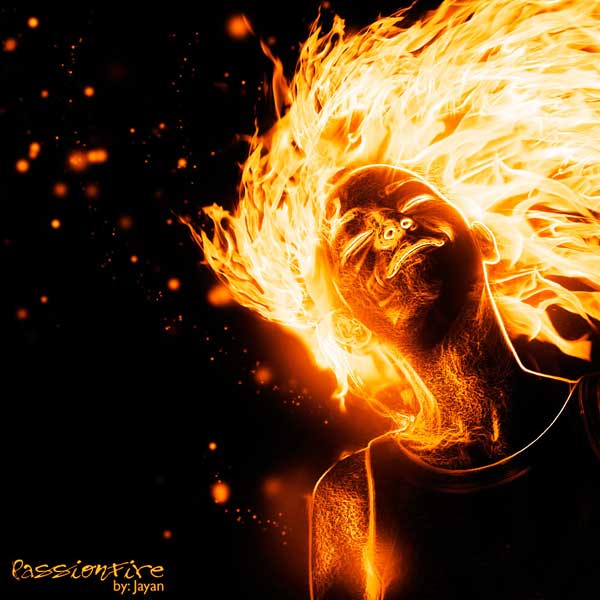
And that’s all of it! Hope you learned something new and had fun. You can view the final image below or view a larger version here.
m
read more
Related Posts Plugin for WordPress, Blogger...

Berita Sensasi

Receive All Free Updates Via Facebook.